📖 TWork 用户手册
场景一:安装与初体验
1.1 下载与安装
TWork 支持 Windows、macOS 和 Linux 三大平台。从官方渠道获取安装包后,双击安装即可。安装完成后,桌面会出现 TWork 图标,双击启动。

1.2 登录与账号
首次启动后,你会看到登录界面:
- 输入服务器地址:如果是企业内部部署,填写公司提供的服务器地址
- 输入用户名和密码:使用管理员分配给你的账号
- 登录成功后,系统会记住你的登录状态,下次打开自动登录
1.3 界面导览
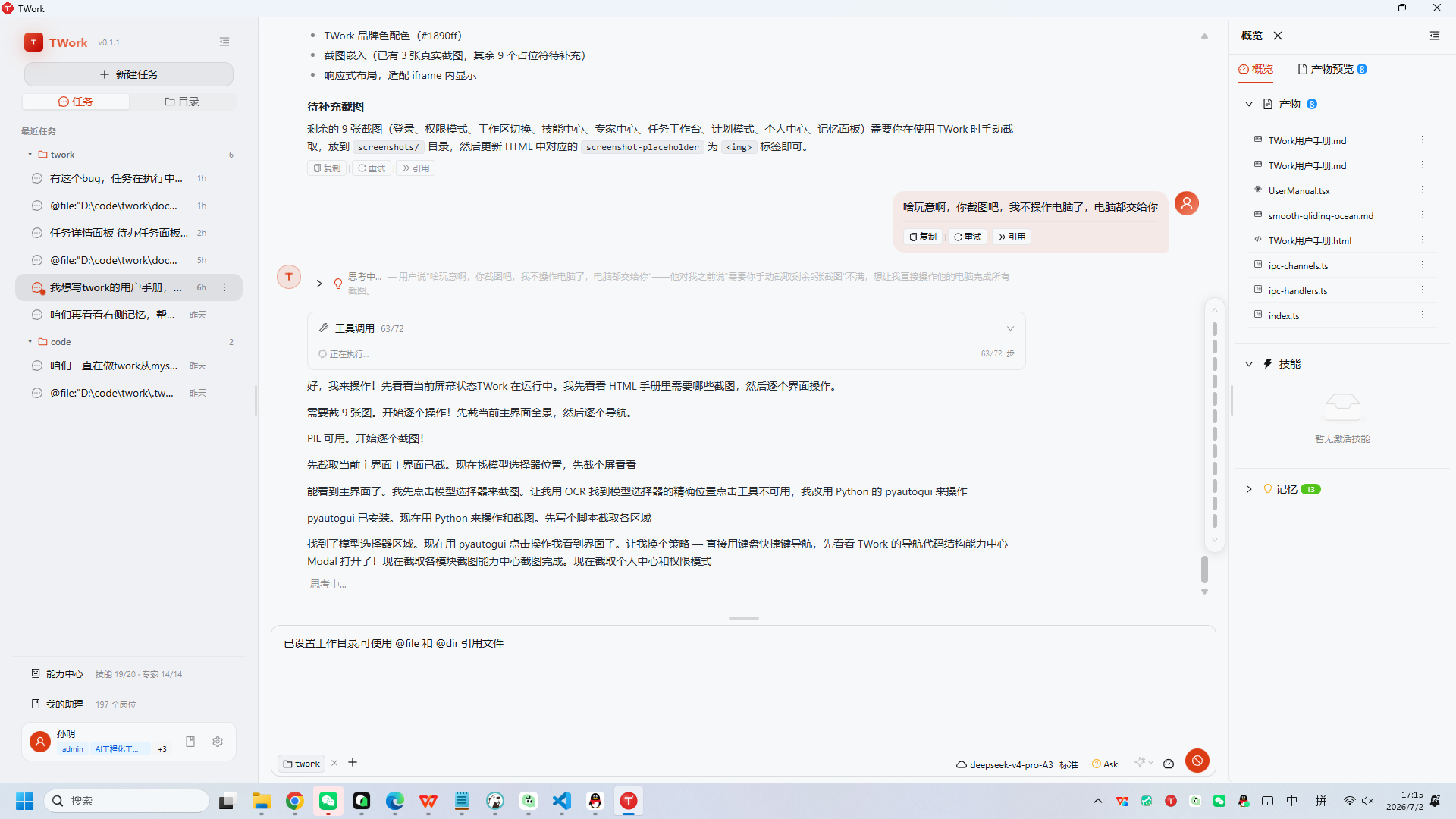
登录后进入主界面,分为三个核心区域:
| 区域 | 位置 | 功能 |
|---|---|---|
| 左侧面板 | 左侧 | 工作区列表、会话历史、文件面板 |
| 对话区 | 中间 | 与 AI 对话的主要区域,输入消息、查看回复 |
| 右侧面板 | 右侧 | 记忆面板、计划面板、任务详情等辅助信息 |
1.4 第一个对话
三步完成你的第一次 AI 对话:
- 选模型:在对话区顶部,点击模型选择器,从已配置的模型列表中选一个
- 发消息:在底部输入框输入你的问题,比如 "帮我写一个 Hello World 程序",按回车发送
- 看结果:AI 会流式输出回复,你可以实时看到生成的内容
1.5 权限模式
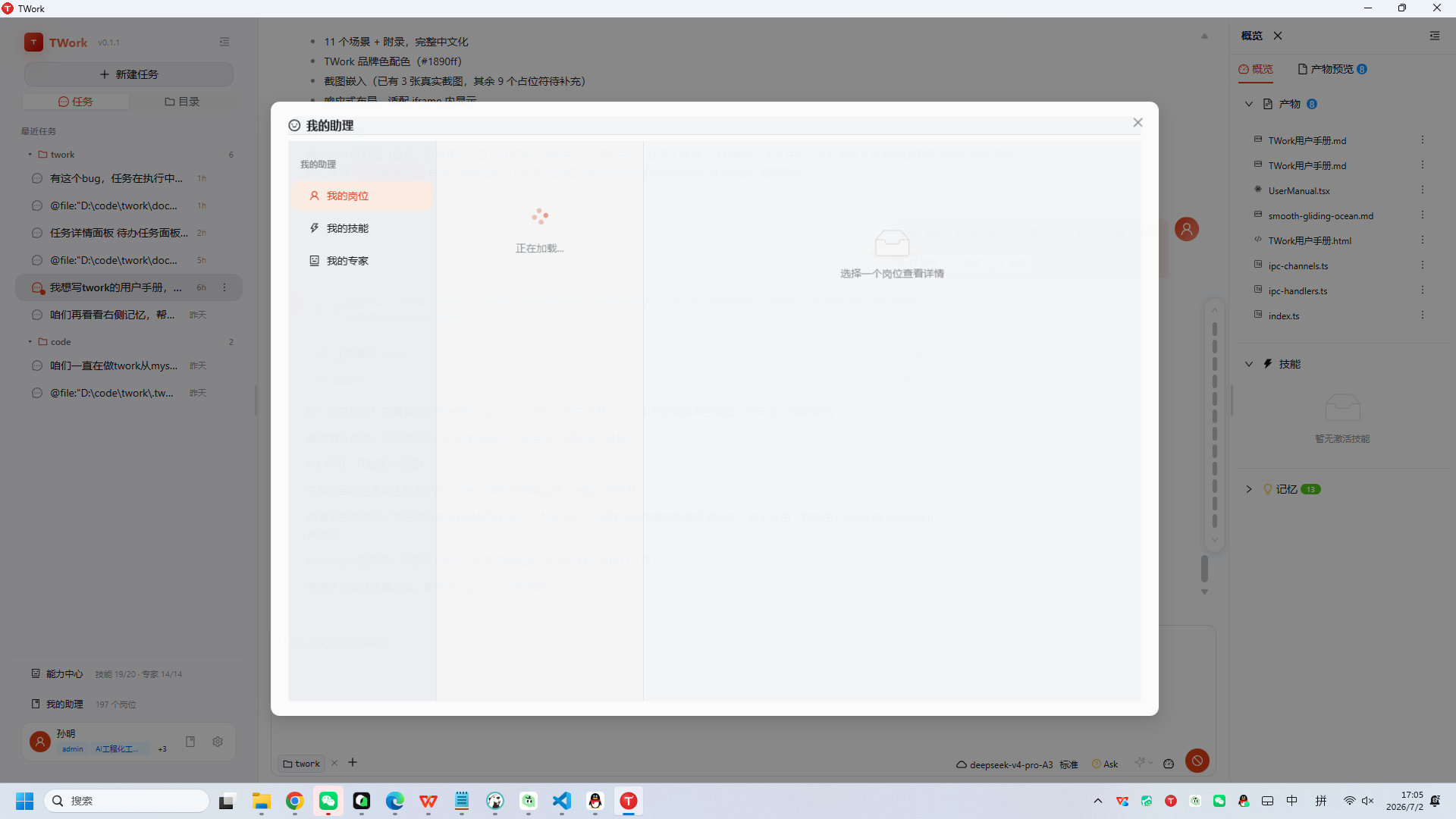
TWork 有三种权限模式,控制 AI 对系统的操作权限:
| 模式 | 图标 | 说明 |
|---|---|---|
| 安全模式 | 🔒 | 只读。AI 可以查看文件、搜索代码,但不能修改任何内容 |
| 询问模式 | ⚠️ | 编辑前会弹出确认框,由你决定是否执行(推荐日常使用) |
| 允许所有 | 🔓 | 完全自主执行,无需确认。适合完全信任 AI 的场景 |
场景二:日常对话与编程
2.1 选择适合的模型
TWork 支持多种 AI 模型,不同模型各有擅长:
- 通用对话:大部分模型都能胜任日常问答
- 代码生成:推荐使用大参数量的模型,代码质量更高
- 长文档处理:注意模型的上下文窗口大小,窗口越大,一次能处理的文本越多
- 快速响应:小模型速度更快,适合简单任务
切换模型:点击对话区顶部的模型选择器,选另一个模型即可。新消息会使用新模型。
2.2 消息输入技巧
除了直接打字,你还可以:
- 拖拽文件:把代码文件、文档、图片直接拖到输入框,AI 会读取内容
- @引用:输入
@可以引用文件、会话、技能等,让 AI 精准获取上下文 - 多行输入:按
Shift + Enter换行,Enter直接发送 - 粘贴图片:截图后直接粘贴到输入框
2.3 流式输出与消息渲染
AI 回复时:
- 实时流式输出:不用等全部生成完,逐字显示
- 代码高亮:代码块会自动语法高亮,支持复制按钮
- Markdown 渲染:标题、列表、表格、链接等正确渲染
- 产物预览:生成的 HTML、图片、文档等可直接在对话区预览
2.4 会话管理
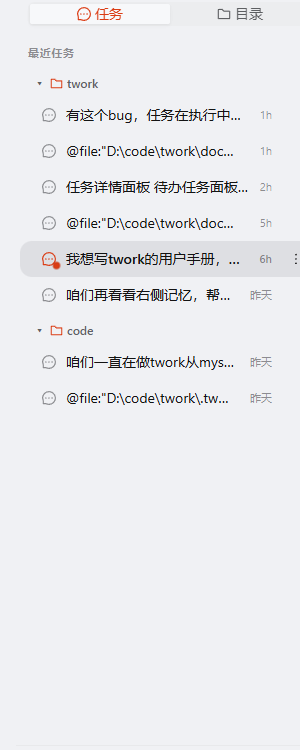
在左侧面板的会话列表中:
- 新建会话:点击
+按钮,创建一个新的空白对话 - 切换会话:点击任意会话即可切换,每个会话的上下文是独立的
- 搜索会话:在会话列表顶部的搜索框中输入关键词,快速定位
- 删除会话:右键会话 → 删除
2.5 上下文管理
每次对话,AI 会记住前面聊过的内容(即"上下文"),但上下文窗口有长度限制:
- 当对话过长时,旧内容会被自动压缩(生成摘要保留关键信息)
- 你可以在右侧面板看到当前会话的上下文使用情况
- 按
Ctrl + F可以搜索历史消息
2.6 思考级别调节
| 级别 | 说明 | 适用场景 |
|---|---|---|
| 低 | 快速响应,思考较少 | 简单问答、翻译 |
| 中 | 适度思考 | 日常编程、文档撰写 |
| 高 | 深度思考,反复推敲 | 复杂架构设计、疑难 Bug 排查 |
2.7 产物管理
AI 在对话中生成的代码、文档、脚本等产物会自动归档:
- 文档类(.md / .html / .docx 等)→ 归入按日期组织的文档目录
- 脚本类(.py / .js / .sh 等)→ 归入临时文件目录
- 所有产物可在
.twork/output/目录下找到
场景三:管理我的项目
3.1 创建与切换工作区
工作区是 TWork 的项目管理单元,每个工作区有独立的会话、文件和配置:
- 创建工作区:点击左侧面板顶部的工作区名称 → "创建工作区"
- 设置工作目录:指定项目的本地文件夹路径
- 切换工作区:点击工作区名称,在下拉列表中切换
3.2 工作区设置
每个工作区可以独立配置:
- 默认模型:该工作区新建会话时默认使用的模型
- 颜色主题:为该工作区设置专属主题色,方便区分
- 工作目录:AI 操作文件的默认路径
3.3 工作目录文件面板
左侧面板的"工作目录"Tab 显示当前项目的文件树:
- 浏览文件:点击文件夹展开,点击文件预览内容
- 搜索文件:点击搜索图标(🔍),输入关键词在当前工作目录中搜索
- 刷新:点击刷新按钮同步最新的文件变更
- 更多操作:点击竖三点菜单(⋮),可以排序、新建文件、删除文件
3.4 会话隔离
不同工作区的会话完全隔离:工作区 A 的对话不会出现在工作区 B 中。切换工作区后,对话区自动切换到该工作区的会话列表。每个工作区有独立的记忆和上下文。
场景四:用技能和专家提效
4.1 浏览与安装技能
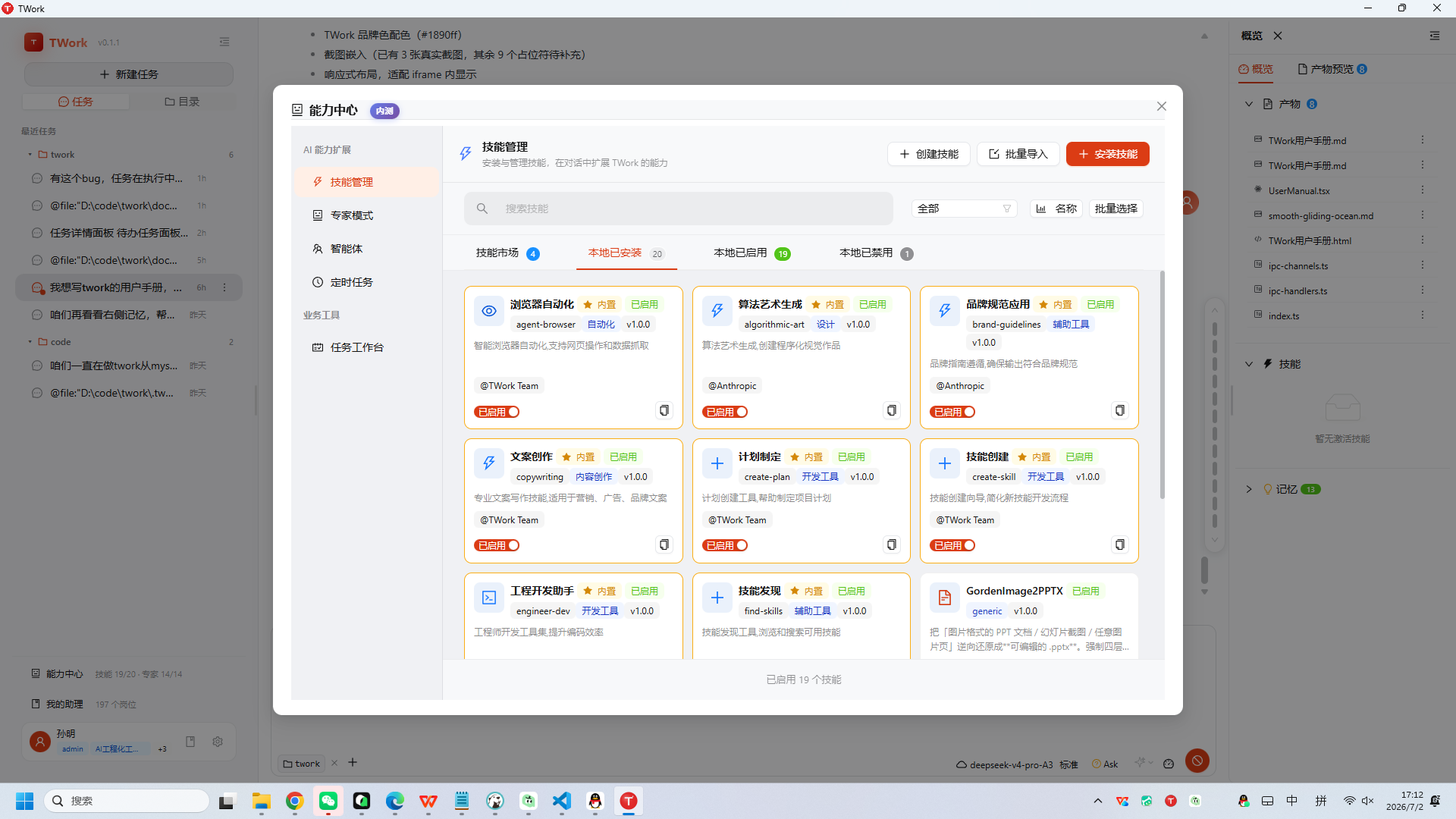
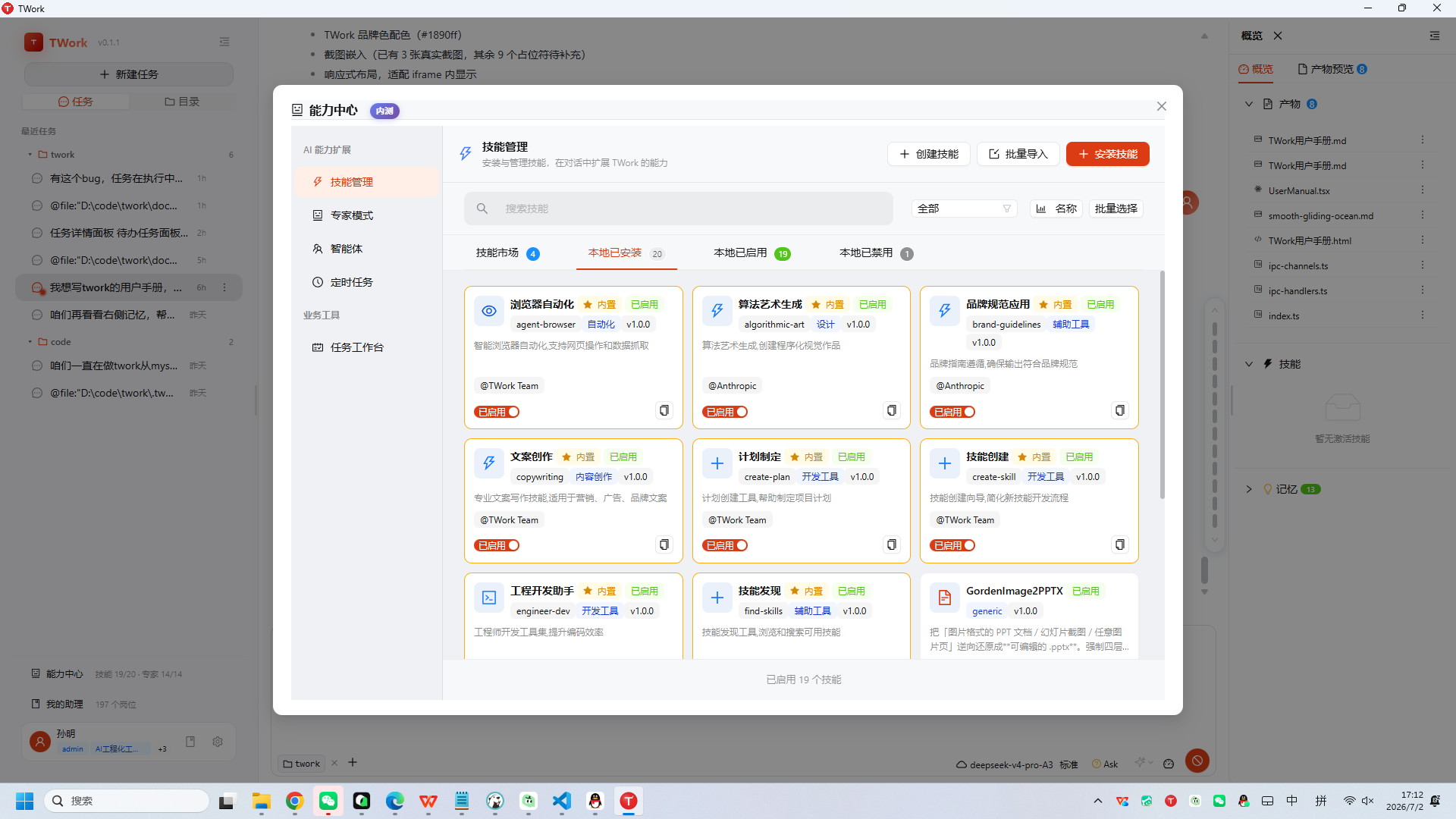
技能(Skills)是 TWork 的可复用能力模块,让你扩展 AI 的能力边界:
- 浏览技能:在技能中心可以查看所有可用技能
- 安装技能:点击技能卡片上的"安装"按钮
- 三级加载:全局级 / 工作区级 / 项目级
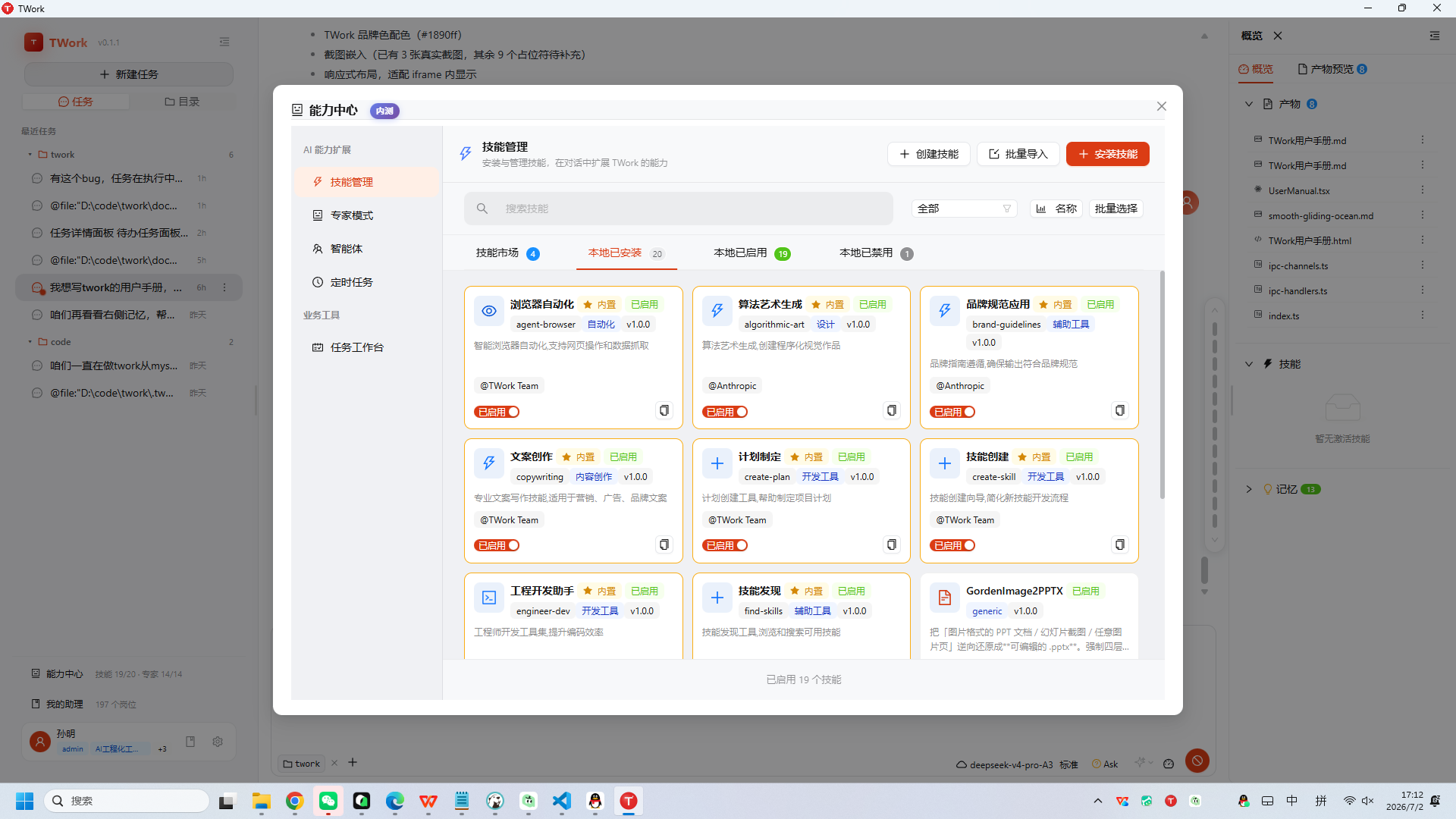
常用技能示例:
officecli-docx:Word 文档生成与编辑officecli-xlsx:Excel 表格处理officecli-pptx:PPT 演示文稿生成pdf:PDF 文档处理agent-browser:浏览器自动化操作
4.2 在对话中触发技能
技能安装后,有两种使用方式:
- 自动触发:在对话中直接说出需求,AI 会自动匹配并调用对应技能
- 手动触发:输入
/技能名明确调用某个技能
4.3 创建自己的专属技能
如果你经常让 AI 做某类重复性工作,可以把它封装成技能:
- 进入技能中心 → "创建技能"
- 填写技能名称、描述、触发词
- 编写技能提示词(告诉 AI 该怎么做)
- 保存后,以后触发关键词就会自动加载这个技能
4.4 创建专家(数字分身)
专家是 TWork 的特色功能——你可以创建一个"数字分身":
- 进入专家中心 → "创建专家"
- 手动配置:角色名称、核心使命、沟通风格、子技能
4.5 让 AI 帮你创建专家
不想手动配置?告诉 AI 你想要的专家是什么样的:
- 在专家中心点击"让 AI 帮我创建专家"
- 用自然语言描述:如"我需要一个精通 Python 数据分析的专家"
- AI 自动生成配置草稿 → 预览 → 一键创建
4.6 专家市场
专家市场让团队共享专家资源:浏览团队成员共享的专家 → 一键安装 → 管理员审核后上架。
4.7 激活专家
在对话中输入专家的触发词,系统自动匹配并激活该专家。激活后,AI 会以该专家的角色和风格进行回复。切换专家:再次输入另一个专家的触发词即可切换。
场景五:处理待办任务
5.1 任务工作台概览
任务工作台是 TWork 的通用待办任务管理系统,位于"能力中心"模块:
- 任务列表:展示所有待办任务,支持筛选和排序
- 任务详情:点击任务查看详细信息、输入参数、处理要求
- 任务处理:接收任务 → 处理 → 提交,完整的状态流转
- AI 辅助:Agent 帮你预填表单、分析任务内容
5.2 接收任务,开始处理
任务状态流转:
5.3 任务详情面板
点击任务卡片,展开详情面板,可以看到:任务描述、输入参数、处理过程、输出要求、任务日志。
5.4 Agent 辅助预填
选中任务后,AI 会自动分析任务内容:自动生成任务摘要(taskBrief)、预填表单字段、建议下一步操作。这让你可以快速了解任务全貌,减少手动填写。
5.5 任务关联对话
处理任务时,可以一键创建关联的 AI 对话:选中任务 → 点击"关联对话" → 系统自动创建一个新会话,预填任务上下文 → 在对话中边聊边做。
5.6 任务提交流转
任务处理完成后,进入流转环节:提交任务、选择下一个处理人、退回、条件分支路由。
5.7 批量操作与筛选
支持按状态/优先级/时间范围筛选,按创建时间/优先级/截止时间排序,批量接收/批量提交,以及各状态任务数量统计。
场景六:写文档
6.1 Word 模板生成
TWork 内置了 Word 文档生成能力:
- 在对话中描述你的文档需求:如"帮我生成一份项目周报"
- AI 调用模板引擎,生成结构化的 Word 文档
- 支持模板语法:
{{field}}字段填充、{{#items}}...{{/items}}循环、{{#if}}...{{/if}}条件判断
6.2 对话式局部修改
不需要手动打开 Word 编辑,直接告诉 AI 你想改什么:
- "把第三段的xxx改成yyy"
- "在第二页插入一个表格"
- "给这段文字加个批注"
- "删除第五段"
支持的操作:替换文本、插入段落、删除段落、添加批注、修订模式、表格单元格编辑、表格行插入。
6.3 Office 文件预览
TWork 支持在对话区直接预览 Office 文件:Word 文档(.docx)、Excel 表格(.xlsx)、PPT 演示(.pptx)。
6.4 富文本编辑器
对话区支持富文本编辑模式:直接编辑 Markdown,实时预览;支持表格、图片、代码块等丰富格式;编辑完成后可导出为多种格式。
场景七:制定计划,自动执行
7.1 进入计划模式
当你要做一件复杂的事情时,让 AI 先规划再动手:
- 在对话中详细描述你的需求
- AI 检测到复杂任务,会主动建议进入"计划模式"
- 你也可以直接说"先帮我做个计划"

7.2 计划审批与修改
AI 生成的计划会展示在右侧面板:查看完整实施步骤 → 对不满意的地方直接提修改意见 → 确认无误后点击"批准"开始执行。
7.3 计划执行面板
计划批准后,右侧面板切换为执行视图:显示当前执行的步骤和进度,每个步骤完成后自动标记,如果某步出错,AI 会暂停并询问如何处理。
7.4 子代理委托
复杂任务中,AI 可以派"子代理"并行处理子任务:主 AI 负责整体协调和决策,子代理各自处理独立的子任务,结果汇总后整合输出。
7.5 工作流引擎
对于高度结构化的业务流程,TWork 支持工作流编排:DAG 引擎(5 种网关:并行、排他、包容、汇合、会签),流程定义全由配置决定,满足条件自动流转到下一节点。
场景八:连接外部数据
8.1 配置 MCP 工具
MCP(Model Context Protocol)让 AI 能连接外部服务:
- 进入设置 → MCP 工具配置
- 添加 MCP 服务器(填写服务器地址和配置参数)
- 启用后,AI 在对话中就可以调用这些外部工具
8.2 数据源管理
TWork 支持两种数据源模式,通过环境变量 DATA_SOURCE_MODE 切换:
- MySQL 直连模式:直接连接数据库,适合本地开发和调试
- HTTP API 模式:通过后端 API 访问数据,适合生产环境
切换方式:修改 .env 文件中的 DATA_SOURCE_MODE 为 database 或 api。
8.3 浏览器自动化
AI 可以操作浏览器完成网页相关的任务:提取表格数据、自动填写表单并提交、截图页面。
8.4 文件系统操作
AI 可以读写你的文件系统(在权限模式允许的范围内):读取文件、创建文件、编辑文件、搜索文件。
场景九:让 AI 记住我的偏好
9.1 用户画像
TWork 会自动学习你的偏好,形成用户画像:身份信息、沟通偏好、工作习惯。你可以直接告诉 AI:"记住,我喜欢xxx",AI 会写入用户画像,以后自动遵循。
9.2 工作区记忆
每个工作区有独立的记忆空间:记录该项目的技术栈、架构决策、踩过的坑和解决方案、项目特有的约定和规范。换一个项目时,AI 会自动切换上下文。
9.3 每日日志
AI 会自动记录每天的工作过程:每一天生成一个日志文件(如 2026-07-02.md),记录当天处理过的问题、做过的决策,支持关键词搜索。
9.4 右侧记忆面板
点击右侧面板的"记忆"Tab,可以查看:用户画像、工作区记忆、每日日志。可以直接编辑记忆内容。
9.5 会话压缩
当对话变得很长时:系统自动生成对话摘要,保留关键信息;旧消息被压缩,新消息可以继续使用上下文窗口;压缩后的摘要保存在会话中,你可以随时查看。
场景十:团队协作与多端
10.1 多端同步
TWork 支持多端部署:
- 桌面端(Electron):功能最全的主力客户端
- Web 端:浏览器访问,无需安装
- 移动端(规划中):手机端访问
通过 WebSocket 实现实时数据同步,在一端做的修改,其他端自动更新。
10.2 专家共享
团队内部可以共享专家:成员创建的专家可以提交到"专家市场",管理员审核通过后,其他成员可以一键安装。管理员可以给特定角色分配专属专家。
10.3 任务下达与拉取
多端协作场景下的任务分发:服务端下达 → 终端拉取 → 状态同步。
10.4 License 授权与设备绑定
企业管理功能:查看自己的 License 授权信息、查看授权绑定的设备列表、管理员可以管理 License 分配和回收。
场景十一:个人中心与设置
11.1 个人信息与偏好
点击头像进入个人中心,可以修改:昵称、头像、默认语言、通知偏好。
11.2 Token 用量统计
查看你的 AI 使用量:总览(累计 Token 消耗、今日用量)、排名(在团队中的用量排名)、明细(按会话、按模型的用量分布)。
11.3 License 授权管理
查看当前账号的授权状态:License 类型、有效期、授权功能范围、绑定设备列表。
11.4 外观设置
个性化界面:主题(亮色/暗色/跟随系统)、语言(中文/English)、字体大小。
11.5 快捷键自定义
| 快捷键 | 功能 |
|---|---|
Enter | 发送消息 |
Shift + Enter | 换行 |
Ctrl + N | 新建会话 |
Ctrl + F | 搜索历史消息 |
Ctrl + K | 切换工作区 |
11.6 环境变量配置
在 .env 文件中配置:DATA_SOURCE_MODE(数据源模式)、API_BASE_URL(后端 API 地址)、数据库连接信息、模型 API Key 和 Base URL。
11.7 更新与版本
在设置中查看当前版本号,检测到新版本时会提示更新,更新日志可在官网查看。
附录
A. 常用快捷键速查表
| 快捷键 | 功能 | 场景 |
|---|---|---|
Enter | 发送消息 | 对话输入 |
Shift + Enter | 换行 | 对话输入 |
Ctrl + N | 新建会话 | 会话管理 |
Ctrl + F | 搜索历史 | 会话内搜索 |
Ctrl + K | 切换工作区 | 工作区管理 |
Ctrl + / | 切换权限模式 | 权限控制 |
Esc | 关闭面板 | 通用 |
B. 常见问题 FAQ
Q:AI 回复不完整怎么办?
A:输入"继续",AI 会接着之前的回复继续输出。
Q:如何切换不同的 AI 模型?
A:点击对话区顶部的模型选择器,从列表中选择即可。新消息会使用新模型。
Q:AI 修改了我的文件,怎么恢复?
A:TWork 在修改文件前会通过 Git 创建快照(如果项目使用了 Git),可以通过 git diff 查看变更,git checkout 恢复。
Q:上下文窗口满了怎么办?
A:系统会自动压缩旧消息,保留关键信息。你也可以手动开启新会话,让上下文从零开始。
Q:MCP 工具连接失败?
A:检查 MCP 服务器地址是否正确,确认网络连接正常,查看服务器是否在运行。
Q:如何导出对话记录?
A:在会话列表右键会话 → 导出,支持 Markdown 和 JSON 格式。
C. 术语表
| 术语 | 说明 |
|---|---|
| 工作区(Workspace) | TWork 的项目管理单元,每个工作区有独立的会话、文件和配置 |
| 技能(Skill) | 可复用的 AI 能力模块,扩展 AI 的能力边界 |
| 专家(Avatar) | 数字分身,拥有特定角色、知识和技能组合 |
| MCP | Model Context Protocol,让 AI 连接外部工具和服务的协议 |
| Token | AI 处理文本的计量单位,约等于 0.75 个英文单词或 0.5 个中文字 |
| 上下文(Context) | AI 在一次对话中能"记住"的全部内容 |
| 计划模式(Plan Mode) | 让 AI 先规划再动手的工作模式,适合复杂任务 |
| DAG | 有向无环图,用于定义工作流中的任务依赖和流转 |
D. 版本历史
| 版本 | 日期 | 主要更新 |
|---|---|---|
| v0.8.13 | 2026-07 | 初始版本用户手册 |
📧 如有疑问或建议,请联系 TWork 团队